キャプションを書いている最中にすでにChatGPTを開いているなら、実際のBoltaコンテンツカレンダーをその会話に取り込めます。今週何が予定されているかを確認し、1つのビジネス更新情報を複数チャネル向けの下書きに展開し、何も公開せずに保存できます。
以下では、Boltaを接続してデスクトップにカレンダーを固定し、あなたのビジネスの更新情報を1つ使って試す方法を紹介します。
Bolta ChatGPT Pluginとは?
Bolta for Social Mediaは、ChatGPTをBoltaワークスペースに接続するアプリです。ChatGPTのプラグインディレクトリで見つかります。接続すると、ChatGPTがアクセスできるブランドを選択します。
ChatGPTをソーシャルメディアのアイデア生成だけに使うのではなく、実際のコンテンツ管理タスクを実行するために使えます。
これには、予約済みコンテンツの確認、下書きの作成、マーケティングキャンペーンの準備、コンテンツ承認の管理、投稿のスケジュール設定、ソーシャルメディアのパフォーマンス確認が含まれます。
すべては接続されたBoltaワークスペース内で行われるため、チームは同じコンテンツカレンダーと公開ワークフローを使い続けられます。
BoltaでChatGPTをソーシャルメディアに接続する方法
Boltaを通じてソーシャルメディアアカウントをChatGPTに接続するのは簡単です。独自の連携を構築したり、コードを書いたりする必要はありません。
ステップ1:Boltaアカウントを作成する
こちらにアクセス:Bolta.aiまだアカウントをお持ちでない場合は、作成してください。
管理したいソーシャルメディアプロフィールを接続し、ブランドのワークスペースを設定します。
また、ブランドボイス、ビジネス情報、コンテンツの好みを設定して、Boltaがあなたのビジネスのコミュニケーション方法を理解できるようにすることもできます。
ステップ2:Bolta ChatGPT pluginをインストールする
ChatGPT Pluginsディレクトリで、Bolta for Social Media pluginを開きます。
「Install」または「Connect」を選択し、Boltaにサインインして、ChatGPTにアクセスさせたいブランドを選びます。行き詰まった場合は、Bolta setup guide for ChatGPT.
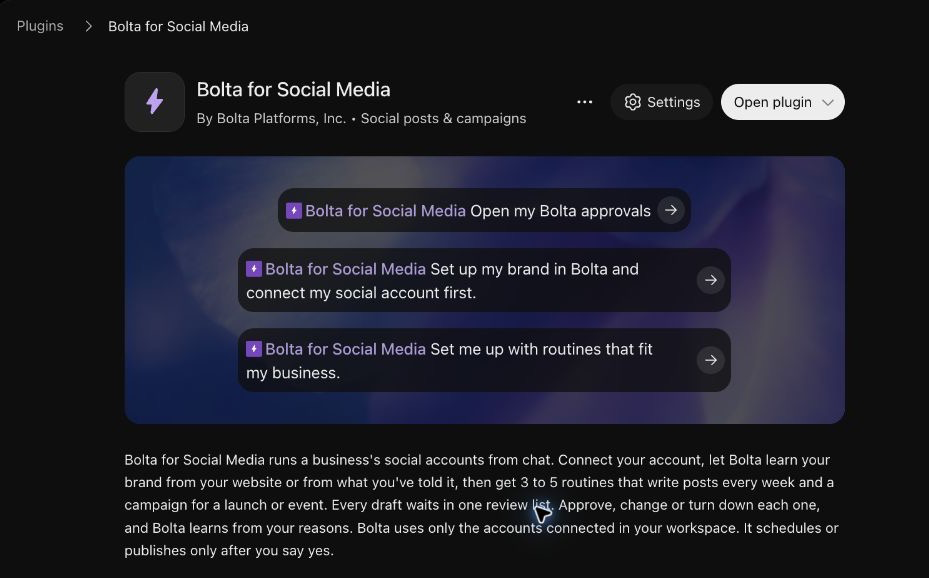
Boltaが接続されると、掲載ページには「Open plugin」と表示される場合があります。
プラグインの利用可否は、ChatGPTアカウント、ワークスペース権限、地域、適用されるサブスクリプション要件によって異なる場合があります。
ステップ3:会話を開始する
新しいChatGPTの会話を開き、** と入力します@** を入力してから、次を選択します:Bolta for Social Media.
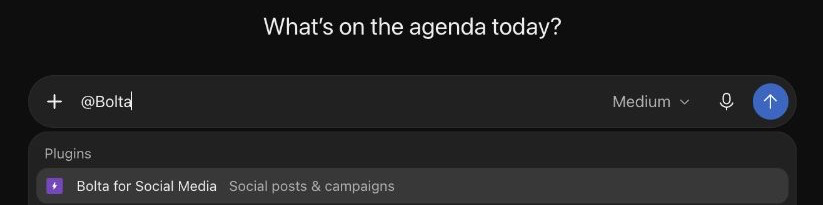
まずはシンプルな依頼から始めましょう:
接続済みのソーシャルメディアアカウントと、今週のコンテンツカレンダーに予定されているものをすべて見せてください。
ChatGPTはBoltaのワークスペースから情報を取得し、今後のコンテンツを表示できます。
選択したBoltaブランドのアカウントと投稿が表示されるはずです。
任意:デスクトップでBoltaをピン留めする
ChatGPTデスクトップのサイドバーにある「…」メニューを開き、「Open Bolta.
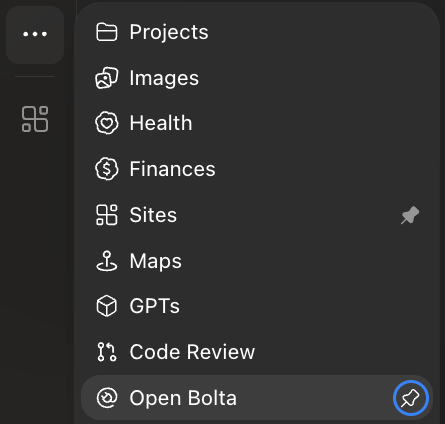
「Open Bolta」の横にあるピンをクリックします。ピンが塗りつぶされていれば、ピン留めされています。
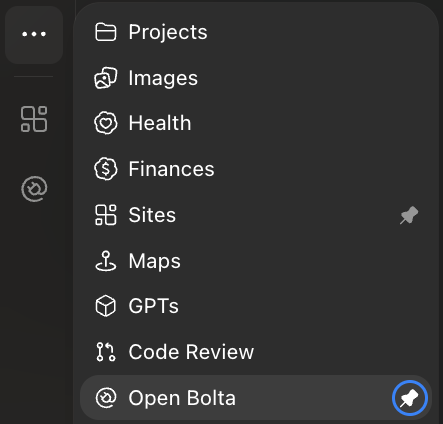
サイドバーからBoltaを開き、「Calendar」を選択します。サイドバーの表示が異なる場合は、新しいチャットで「@Bolta」を使い、今週の予定を尋ねてください。
ChatGPT内のソーシャルメディア用コンテンツカレンダー
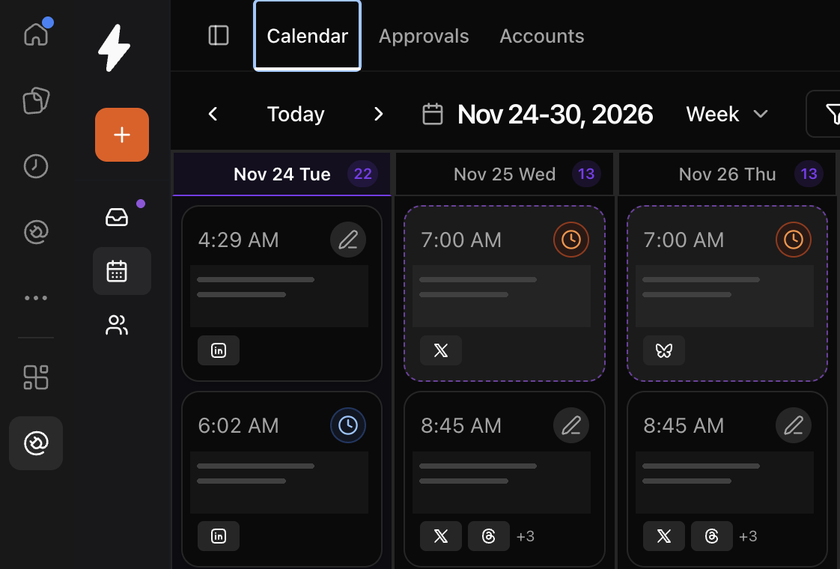
新しいものを作る前に、まずカレンダーを確認しましょう。すでに何が予定されているかをさっと見れば、空きを埋めるべきか、今週はこのままにするか判断できます。
1つの更新で試してみましょう
例えば、あなたのビジネスが土曜日の受け取り時間を延長するとします。Boltaにこう依頼します:
今週Boltaで予定されている内容を見せてください。次に、この更新内容を私たちのブランドボイスで、LinkedIn投稿1本とThreads投稿1本にしてください:土曜日の受け取りを午後2時まで延長します。どちらもBoltaに下書きとして保存してください。スケジュール設定や公開はしないでください。
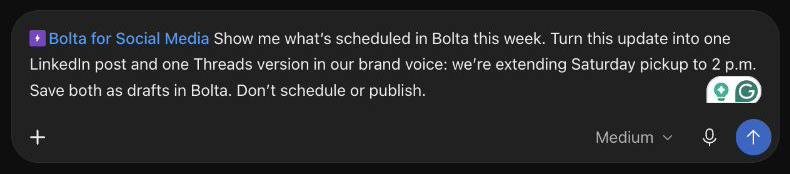
お客様が実際に知る必要のある内容に差し替えましょう。新製品、営業時間の変更、イベントなどです。ソーシャルアカウントを1つしか接続していない場合は、まずそのバージョンを依頼してください。Boltaに予約投稿を依頼する前に、下書きが適切なブランドになっているか、内容の詳細が正しいかを確認しましょう。
スマホで使えるソーシャルメディアカレンダー
ChatGPTモバイルアプリでBoltaが利用でき、ワークスペースが接続されている場合は、今週の予定を尋ねてスマホからカレンダーを確認できます。上のピン留めのスクリーンショットはデスクトップアプリのものなので、モバイルではメニュー表示が異なる場合があります。
Boltaを使ってChatGPTが投稿できるソーシャルメディアプラットフォームは?
Boltaは、複数のソーシャルメディアプラットフォームおよびコンテンツチャネルへの公開に対応しています。例:
- X(旧Twitter)
- Threads
- Bluesky
- TikTok
- YouTube
- Mastodon
- WordPress(記事)
利用できる公開オプションは、接続しているアカウント、権限、サブスクリプション、そして各プラットフォームが対応するコンテンツ形式によって異なります。
たとえばInstagramの投稿には写真や動画が必要になる場合がありますが、LinkedInのテキスト投稿はキャプションから始められます。「対応チャネルと形式」を確認してから、慣れていないチャネル向けの投稿を計画しましょう。
WordPress連携では、接続されたワークフローから長文のブログ記事を作成し、公開することもできます。
Boltaでアカウントを一度接続したら、ChatGPT内で作業したいアカウントやプラットフォームを指定してください。
Bolta ChatGPTプラグインでできることは?
1. ブランドボイスでソーシャルメディアコンテンツを作成する
AIが生成した一般的なコンテンツでは、どんなビジネスもまったく同じような印象になってしまうことがあります。
Boltaは、保存されたブランドボイス、ビジネス情報、文体の好み、コンテンツへのフィードバックを活用し、あなたのビジネスを反映した投稿作成を支援します。
コンテンツ作成に入る前に、ChatGPTにブランドボイスを取得するよう依頼できます。
次のプロンプトを試してください:
Boltaのブランドボイスを確認し、私のお客様がよく経験する共通の問題についてLinkedIn投稿を3つ書いてください。文体は会話調にし、ありきたりなマーケティング表現は避けてください。下書きとして保存してください。
下書きはBoltaワークスペースの一部となり、そこで確認して磨き上げることができます。
2. ソーシャルメディア投稿をスケジュールして公開する
BoltaをChatGPTのソーシャルメディアスケジューラーとして利用できます。
会話の中でコンテンツを作成し、特定の日時にスケジュールするよう依頼できます。
例:
新しい営業時間を告知するFacebook投稿と、短めのInstagram版を作ってください。金曜日の午前10時にスケジュールする前に、両方の下書きを見せてください。
コンテンツが承認されてスケジュールされると、Boltaがアカウント設定に従って公開を処理します。
予約したコンテンツを配信するために、ChatGPTの会話を開いたままにしておく必要はありません。
3. 複数プラットフォーム向けにコンテンツを再活用する
LinkedInの投稿が必ずしもInstagramのキャプションのようである必要はなく、Threadsの投稿が堅い企業の告知文のように読める必要もありません。
Boltaは、1つのアイデアをプラットフォーム別のコンテンツに落とし込むのを支援します。
試してみてください:
この告知を、LinkedIn投稿1本、Facebook投稿1本、短いThreads投稿3本、X投稿2本にしてください。メッセージは同じまま、各プラットフォームに合わせて文章を調整してください。すべて下書きとして保存してください。
これは、複数のソーシャルメディアチャンネルを管理する創業者、マーケティングチーム、クリエイターにとって特に便利です。
4. ソーシャルメディアの承認を管理する
AIが生成した投稿のすべてを自動的に公開すべきとは限りません。
企業には、ブランドメッセージ、顧客対応、告知、機微なコンテンツを管理するためのコントロールが必要です。
Boltaのソーシャルメディア承認ワークフローを使えば、下書きを用意し、公開前に確認できます。
また、Boltaワークスペースで既存のレビュー要件に沿って作業することもできます。
試してみてください:
承認待ちのソーシャルメディア投稿を見せてください。プラットフォーム別に整理し、各投稿を確認できるようにキャプション全文を含めてください。
これにより、人の監督が必要なチームや代理店にとって、AI支援のソーシャルメディア管理がより現実的になります。
5. 定期的なコンテンツ運用ルーティンを構築する
ソーシャルメディア運用は一度きりのプロジェクトではありません。企業は、継続的にコンテンツを作成し、配信する必要があります。
Boltaのルーティンは、指示に従って定期的なコンテンツ作業を自動化するのに役立ちます。
例えば、次のように依頼できます:
私のブランドボイスと事業情報を使って、毎週月曜日にLinkedIn投稿を3本用意する週間コンテンツルーティンを作成してください。下書きは私の承認待ちの状態にしておいてください。
または:
新しいブログ記事をLinkedIn、Facebook、Threads向けのソーシャルメディア投稿に変換する、定期的なワークフローを作成します。
一度設定して有効化すると、対応するBoltaルーティンは、毎週同じプロンプトを繰り返さなくても継続して実行できます。
6. ソーシャルメディアマーケティングキャンペーンを計画する
製品ローンチ、ホリデープロモーション、会社のお知らせ、季節限定オファーの準備をしている場合、ChatGPTを使ってBoltaに接続したキャンペーンを計画できます。
例:
今度の製品ローンチに向けた2週間のソーシャルメディアキャンペーンを作成するのを手伝ってください。学習用投稿、製品認知、顧客メリット、プロモーションコンテンツを含めてください。有効化する前にキャンペーン計画を見せてください。
Boltaキャンペーンは、特定のマーケティング目的と期間に沿ってコンテンツを整理するのに役立ちます。
つながりのない投稿を生成する代わりに、連携したコンテンツプランを構築できます。
7. ソーシャルメディア分析を確認する
ChatGPTを使って、Boltaで利用可能なソーシャルメディアのパフォーマンスデータを確認することもできます。
複数のダッシュボードを開いて手作業で結果を比較するのではなく、まずは質問から始めましょう:
過去30日間で最もパフォーマンスの高いソーシャルメディア投稿を見せてください。上位の投稿に共通するトピック、形式、文体を特定してください。
続けて:
その結果に基づいて、来週向けのコンテンツアイデアを5つ提案してください。
利用可能な指標は、接続しているソーシャルネットワークとそのレポート機能によって異なります。
これにより、コンテンツのパフォーマンスと今後のコンテンツ作成の間で、より連携したワークフローが生まれます。
8. ブログ記事をWordPressに公開する
ソーシャルメディアはコンテンツ配信の一部にすぎません。
対応するWordPressサイトを接続していれば、さらにChatGPTからWordPressの下書きを準備し公開前にそれらを確認できます。
SEOを重視した記事を準備し、見出しや参照元リンクを含め、URLスラッグを定義し、検索メタデータを提供できます。
例:
お客様からよく寄せられる質問に答えるSEO記事を書いてください。関連する参照元と内部リンクを含めてください。レビュー用にWordPressの下書きとして保存してください。
記事の準備ができたら、接続しているソーシャルメディアチャンネル向けのコンテンツに再利用できます。
Bolta ChatGPTプラグインで試せるプロンプト10選
どこから始めればいいかわからない場合は、Boltaを接続した後、これらのプロンプトのいずれかをChatGPTにコピーしてください。
コンテンツ計画
今後14日間のコンテンツカレンダーを見せて、公開スケジュールの不足を特定してください。
ソーシャルメディアのスケジューリング
承認済みのLinkedIn投稿を来週分として予約投稿してください。
ブランドボイス
保存してあるブランドボイスを確認し、このキャプションを私のビジネスらしい文章に書き直してください。
コンテンツの再活用
このブログ記事を、プラットフォーム別に5つのSNS投稿に作り変えてください。
コンテンツの承認
Boltaワークスペースで承認待ちになっているものをすべて表示してください。
マーケティングキャンペーン
近日実施予定の季節プロモーションに向けて、2週間のSNSキャンペーンを計画してください。
SNS分析
過去30日間で最もパフォーマンスの良かった投稿を表示し、それらに共通する点を説明してください。
定期的なコンテンツ作成
レビュー用にSNS下書きを5本作成する週間ルーティンの設定を手伝ってください。
WordPress公開
SEOに強いブログ記事を用意し、接続しているWordPressサイトに下書きとして保存してください。
コンテンツ戦略
最近のコンテンツを見直し、SNS戦略の改善点を3つ提案してください。
ChatGPT単体 vs. Bolta連携ChatGPT
ChatGPTは、アイデア出し、マーケティング戦略の策定、SNSコンテンツの作成に役立つ強力なツールです。
しかし、コンテンツ作成はSNS運用の一部にすぎません。
Boltaを接続すると、ChatGPTは実際のコンテンツ管理ワークスペースとも連携できます。
Boltaなしの場合:
- キャプションやコンテンツのアイデアを生成する。
- 仮のコンテンツカレンダーを作成する。
- マーケティング戦略を策定する。
- コンテンツを公開プラットフォームへ手動で移す。
- 分析のためにパフォーマンスデータを手動で用意する。
Boltaありの場合:
- 接続済みのSNSアカウントにアクセスする。
- 実際のコンテンツカレンダーを確認する。
- コンテンツの下書きをワークスペースに直接保存します。
- 承認済みコンテンツをスケジュールして公開します。
- 既存のブランドボイスを使用します。
- コンテンツ承認と定期的なルーティンに対応します。
- 利用可能なソーシャルメディアのパフォーマンスデータを確認します。
Boltaは、会話をソーシャルメディア戦略の実行を担うツールへとつなげます。
ChatGPT向けBoltaは誰におすすめ?
中小企業のオーナー
専任のマーケティング部門がない場合でも、Boltaはアクティブなソーシャルメディア運用に伴う手作業を減らすのに役立ちます。
ソーシャルメディアマネージャー
複数のアプリケーションを頻繁に切り替えることなく、コンテンツ計画、下書き、承認、パフォーマンス分析を管理できます。
マーケティング代理店
接続されたクライアントブランドと連携し、プラットフォーム別のコンテンツを準備し、確立された承認ワークフローを維持します。
コンテンツクリエイター
アイデアをソーシャル投稿に変換し、公開スケジュールを整理し、既存コンテンツを複数のプラットフォームで再活用します。
スタートアップ創業者
製品アップデートを共有し、個人ブランドを構築し、顧客とコミュニケーションを取り、ビジネスの成長に集中しながら一貫したマーケティングルーティンを確立します。
Bolta ChatGPTプラグインのトラブルシューティング方法
接続済みのソーシャルメディアアカウントが表示されない
Boltaでソーシャルメディアプロフィールが接続されていること、またChatGPTが正しいブランドワークスペースにアクセスできることを確認してください。
その後、接続済みアカウントをもう一度一覧表示するようChatGPTに依頼してください。
投稿が公開されていない
公開のためにコンテンツを送信しても、常にすぐに公開されるとは限りません。
投稿の現在の公開ステータスを確認するようChatGPTに依頼してください。キューに入っている、後で公開するようにスケジュールされている、承認待ち、または公開エラーが発生している可能性があります。
コンテンツがブランドらしく聞こえない
保存したブランドボイスを見直し、生成されたコンテンツに対して具体的なフィードバックを提供してください。
好みのトーン、語彙、対象読者、文体をより明確に定義するほど、コンテンツワークフローはより有用になります。
ChatGPTが投稿を公開できない
接続済みアカウントの権限、ワークスペースの承認要件、選択したソーシャルネットワークのメディア要件を確認してください。
一部の操作は、サブスクリプションと接続権限にも左右される場合があります。
よくある質問
ChatGPTはソーシャルメディアに直接投稿できますか?
はい。Bolta for Social Media のような連携プラグインを通じて、ChatGPTは対応するコンテンツを接続されたソーシャルメディアアカウントへ、予約または公開のために送信できます。
Boltaはソーシャルメディア管理のためのChatGPTプラグインですか?
はい。Bolta for Social Media は ChatGPT Plugins ディレクトリから利用でき、ChatGPT をあなたの Bolta ワークスペースに接続します。
ChatGPT内でソーシャルメディアのカレンダーを確認できますか?
はい。Boltaプラグインにより、実際のコンテンツカレンダーにアクセスし、今後のソーシャルメディア投稿内容をChatGPT内から確認できます。
BoltaプラグインはChatGPTモバイルアプリでも使えますか?
BoltaがあなたのChatGPTアカウントで利用可能で、ワークスペースを接続していれば、ChatGPTモバイルアプリで何が予約されているかを確認するよう依頼できます。メニューのレイアウトはデスクトップと異なる場合があります。
ChatGPTはInstagramとFacebookの投稿を予約できますか?
はい。Boltaに対象のInstagramおよびFacebookアカウントを接続していれば、ChatGPTは対応するコンテンツ形式の準備と予約を支援できます。
ChatGPTはソーシャルメディアのパスワードを必要としますか?
ソーシャルメディアアカウントはBoltaのアカウント接続プロセスを通じて接続します。ChatGPTの会話内でソーシャルメディアのパスワードを直接提供する必要はないはずです。
ChatGPTが公開する前にコンテンツを承認できますか?
はい。Boltaはコンテンツのレビューおよび承認ワークフローに対応しています。また、下書きを表示して承認を待つようChatGPTに明確に依頼してから、次の操作に進めることもできます。
予約投稿のためにChatGPTを開いたままにする必要はありますか?
いいえ。いったん投稿がBoltaで正常に予約されれば、その公開ワークフローは、開いているChatGPTの会話とは独立して処理されます。
Bolta ChatGPTプラグインの費用はいくらですか?
こちらをご覧ください:Boltaの料金ページで現在のサブスクリプションオプションをご確認ください。利用可能な機能は、Boltaのサブスクリプション、ChatGPTアカウント、および接続権限によって異なる場合があります。
代わりに誰かにソーシャルメディア運用を任せることはできますか?
はい。コンテンツ制作とソーシャルメディア運用をすべて外部委託したい場合は、こちらをご覧ください:Boltaの運用代行(done-for-you)のソーシャルメディアサービス.
アプリ間でキャプションをコピーするのはもうやめましょう
AIは仕事を完了させる手助けをするべきで、未完成の作業がたまる場所を新たに作るべきではありません。
BoltaをChatGPTに接続すれば、アイデアからコンテンツ下書きへ、下書きから承認済み投稿へ、そして承認済み投稿から予約済みコンテンツへと進められます。
ブランドのトーン、ソーシャルメディアアカウント、コンテンツカレンダー、公開ワークフローを連携したままにできます。
1つの投稿、1つの会話、そして切り替えるアプリを1つ減らすところから始めましょう。