Wenn du ChatGPT bereits geöffnet hast, während du Captions schreibst, kannst du deinen tatsächlichen Bolta-Content-Kalender in dieses Gespräch holen. Sieh dir an, was diese Woche geplant ist, verwandle ein Business-Update in Entwürfe für verschiedene Kanäle und speichere sie, ohne irgendetwas zu veröffentlichen.
Unten zeige ich dir, wie du Bolta verbindest, deinen Kalender auf dem Desktop anheftest und es mit einem Update aus deinem Unternehmen ausprobierst.
Was ist das Bolta ChatGPT Plugin?
Bolta for Social Media ist die App, die ChatGPT mit deinem Bolta-Workspace verbindet. Du findest sie im ChatGPT-Pluginverzeichnis. Wenn du sie verbindest, wählst du aus, auf welche Brands ChatGPT zugreifen kann.
Anstatt ChatGPT ausschließlich zu nutzen, um Social-Media-Ideen zu generieren, kannst du es verwenden, um tatsächliche Content-Management-Aufgaben zu erledigen.
Dazu gehören das Überprüfen geplanter Inhalte, das Erstellen von Entwürfen, das Vorbereiten von Marketingkampagnen, das Verwalten von Content-Freigaben, das Planen von Posts und das Auswerten der Social-Media-Performance.
Alles passiert innerhalb deines verbundenen Bolta-Workspaces, sodass dein Team weiterhin mit demselben Content-Kalender und denselben Publishing-Workflows arbeiten kann.
So verbindest du ChatGPT mit Social Media mit Bolta
Deine Social-Media-Konten über Bolta mit ChatGPT zu verbinden ist unkompliziert. Du musst keine eigene Integration bauen oder Code schreiben.
Schritt 1: Erstelle dein Bolta-Konto
Besuche Bolta.ai und erstelle dein Konto, falls du noch keines hast.
Verbinde die Social-Media-Profile, die du verwalten möchtest, und richte deinen Brand-Workspace ein.
Du kannst außerdem deine Brand Voice, Unternehmensinformationen und Content-Präferenzen konfigurieren, damit Bolta versteht, wie dein Unternehmen kommuniziert.
Schritt 2: Installiere das Bolta ChatGPT Plugin
Öffne das Bolta for Social Media plugin im ChatGPT-Pluginverzeichnis.
Wähle Install oder Connect, melde dich bei Bolta an und wähle die Brands aus, auf die ChatGPT zugreifen soll. Wenn du nicht weiterkommst, folge der Bolta setup guide for ChatGPT.
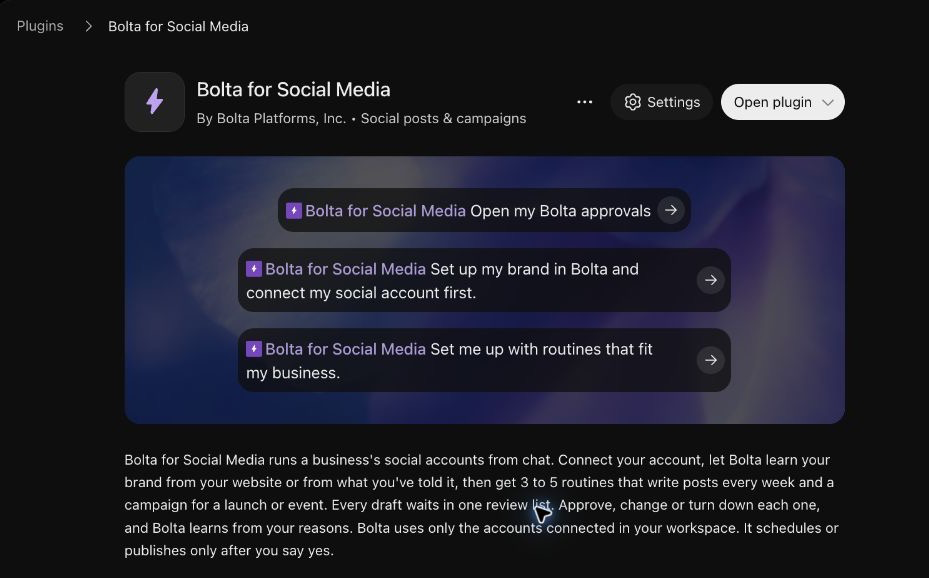
Im Eintrag steht möglicherweise „Open plugin“, sobald Bolta verbunden ist.
Die Verfügbarkeit des Plugins kann von deinem ChatGPT-Konto, Workspace-Berechtigungen, deiner Region und ggf. erforderlichen Abonnements abhängen.
Schritt 3: Starte ein Gespräch
Öffne eine neue ChatGPT-Unterhaltung, tippe **@** ein und wähle dann Bolta für Social Media.
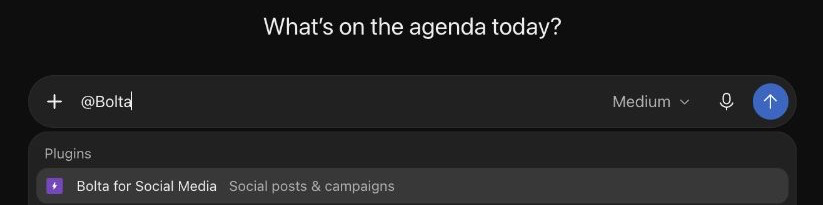
Starte mit einer einfachen Anfrage:
Zeig mir meine verbundenen Social-Media-Konten und alles, was diese Woche in meinem Content-Kalender geplant ist.
ChatGPT kann Informationen aus deinem Bolta-Workspace abrufen und deine kommenden Inhalte anzeigen.
Du solltest die Konten und Beiträge der ausgewählten Bolta-Marke sehen.
Optional: Bolta auf dem Desktop anheften
Öffne das …-Menü in der ChatGPT-Desktop-Seitenleiste und finde Bolta öffnen.
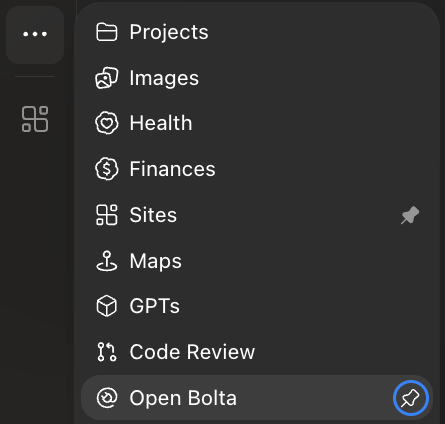
Klicke auf die Stecknadel neben Bolta öffnen. Die ausgefüllte Stecknadel zeigt, dass es angeheftet ist.
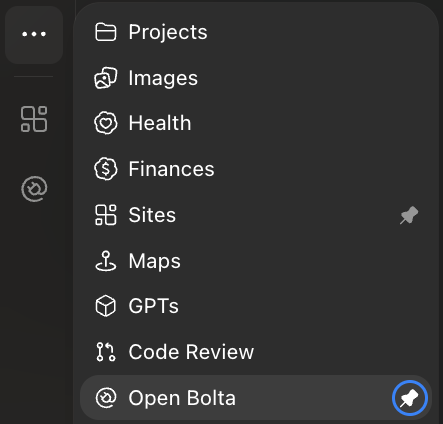
Öffne Bolta über die Seitenleiste und wähle Kalender. Wenn deine Seitenleiste anders aussieht, verwende @Bolta in einem neuen Chat und frage, was diese Woche geplant ist.
Dein Social-Media-Content-Kalender in ChatGPT
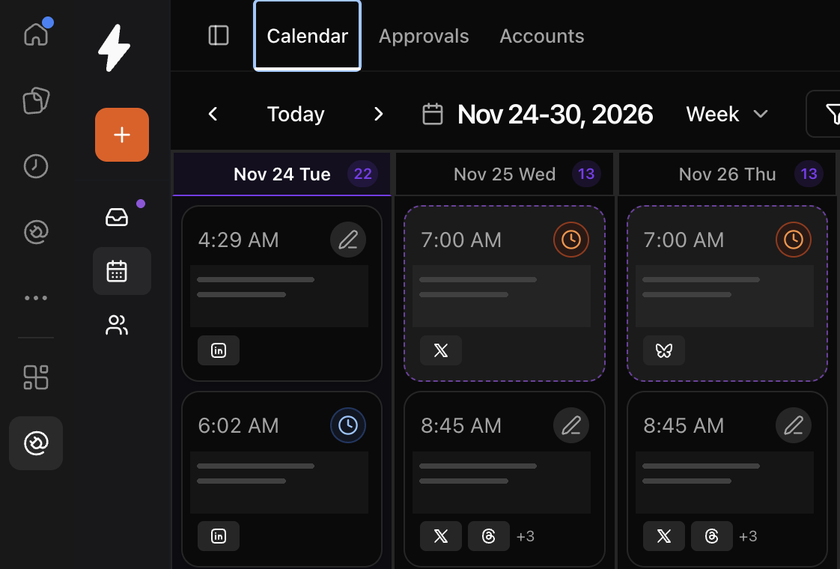
Beginne damit, deinen Kalender zu prüfen, bevor du etwas Neues erstellst. Ein kurzer Blick auf das, was bereits geplant ist, zeigt dir, ob du eine Lücke füllen oder die Woche so lassen solltest.
Probiere es mit einem Update
Angenommen, dein Unternehmen verlängert die Abholzeiten am Samstag. Frage Bolta:
Zeig mir, was diese Woche in Bolta geplant ist. Verwandle dieses Update dann in einen LinkedIn-Post und einen Threads-Post in unserer Markenstimme: Wir verlängern die Samstagsabholung bis 14 Uhr. Speichere beide als Entwürfe in Bolta. Plane oder veröffentliche sie nicht.
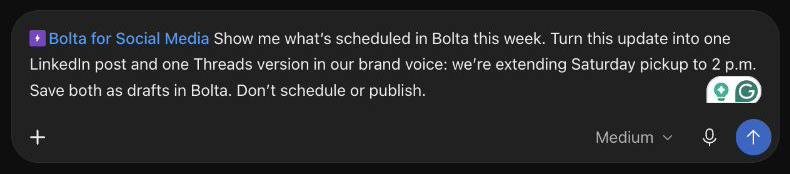
Ersetze das durch etwas, das deine Kund:innen wirklich wissen müssen: ein neues Produkt, eine Änderung der Öffnungszeiten oder ein Event. Wenn du bisher nur ein Social-Media-Konto verbunden hast, bitte zuerst um diese Version. Prüfe, ob der Entwurf zur Marke passt und ob die Details korrekt sind, bevor du Bolta bittest, ihn einzuplanen.
Ein Social-Media-Kalender auf deinem Smartphone
Wenn Bolta in deiner ChatGPT-Mobil-App verfügbar ist und dein Workspace verbunden ist, frage, was diese Woche geplant ist, um deinen Kalender vom Smartphone aus zu prüfen. Die oben gezeigten Screenshots zum Anpinnen zeigen die Desktop-App, daher können die Menüs auf dem Handy anders aussehen.
Auf welchen Social-Media-Plattformen kann ChatGPT mit Bolta posten?
Bolta unterstützt das Veröffentlichen auf mehreren Social-Media-Plattformen und Content-Kanälen, darunter:
- X (ehemals Twitter)
- Threads
- Bluesky
- TikTok
- YouTube
- Mastodon
- WordPress (für Artikel)
Welche Veröffentlichungsoptionen verfügbar sind, hängt von deinen verbundenen Konten, Berechtigungen, deinem Abonnement und den von der jeweiligen Plattform unterstützten Inhaltsformaten ab.
Zum Beispiel kann ein Instagram-Post ein Foto oder Video benötigen, während ein LinkedIn-Textpost mit einer Caption beginnen kann. Prüfe die unterstützten Kanäle und Formate bevor du einen Post für einen dir unbekannten Kanal planst.
Die WordPress-Integration ermöglicht es dir außerdem, lange Blogartikel aus deinem verbundenen Workflow heraus zu erstellen und zu veröffentlichen.
Verbinde deine Konten einmalig in Bolta und gib dann in ChatGPT an, mit welchem Konto oder welcher Plattform du arbeiten möchtest.
Was kannst du mit dem Bolta ChatGPT Plugin machen?
1. Social-Media-Content in deiner Markenstimme erstellen
Generische, KI-generierte Inhalte können dazu führen, dass ganz unterschiedliche Unternehmen exakt gleich klingen.
Bolta nutzt deine gespeicherte Markenstimme, Unternehmensinformationen, Schreibpräferenzen und Content-Feedback, um Posts zu erstellen, die dein Unternehmen widerspiegeln.
Du kannst ChatGPT bitten, deine Markenstimme abzurufen, bevor du Inhalte entwickelst.
Probiere diesen Prompt:
Sieh dir meine Bolta-Markenstimme an und schreibe drei LinkedIn-Posts über ein häufiges Problem, das meine Kund:innen erleben. Halte den Text locker und vermeide generische Marketingfloskeln. Speichere sie als Entwürfe.
Die Entwürfe werden Teil deines Bolta-Workspaces, wo du sie prüfen und verfeinern kannst.
2. Social-Media-Beiträge planen und veröffentlichen
Du kannst Bolta als ChatGPT Social-Media-Planungstool nutzen.
Erstelle Inhalte während eines Gesprächs und bitte darum, dass sie für ein bestimmtes Datum und eine bestimmte Uhrzeit eingeplant werden.
Zum Beispiel:
Erstelle einen Facebook-Post, der unsere neuen Öffnungszeiten ankündigt, und eine kürzere Instagram-Version. Zeig mir beide Entwürfe, bevor du sie für Freitag um 10 Uhr einplanst.
Sobald der Inhalt freigegeben und geplant ist, übernimmt Bolta die Veröffentlichung gemäß deinen Kontoeinstellungen.
Du musst die ChatGPT-Unterhaltung nicht offen lassen, damit geplante Inhalte veröffentlicht werden.
3. Inhalte für mehrere Plattformen wiederverwenden
Ein LinkedIn-Post muss nicht unbedingt wie eine Instagram-Bildunterschrift aussehen, und ein Threads-Post sollte sich nicht wie eine formelle Unternehmensmitteilung lesen.
Bolta hilft dir, eine einzelne Idee in plattformspezifische Inhalte zu übertragen.
Probiere:
Mach aus dieser Ankündigung einen LinkedIn-Post, einen Facebook-Post, drei kurze Threads-Posts und zwei X-Posts. Behalte die gleiche Botschaft bei, aber passe den Schreibstil an jede Plattform an. Speichere alles als Entwürfe.
Das ist besonders nützlich für Gründer:innen, Marketingteams und Creator, die mehrere Social-Media-Kanäle verwalten.
4. Social-Media-Freigaben verwalten
Nicht jeder KI-generierte Beitrag sollte automatisch veröffentlicht werden.
Unternehmen brauchen Kontrolle über Markenbotschaften, Kundenkommunikation, Ankündigungen und sensible Inhalte.
Mit Boltas Social-Media-Freigabe-Workflow kannst du Entwürfe vorbereiten und sie vor der Veröffentlichung prüfen.
Du kannst auch mit bestehenden Prüfanforderungen in deinem Bolta-Workspace arbeiten.
Probiere:
Zeig mir die Social-Media-Beiträge, die auf Freigabe warten. Ordne sie nach Plattform und füge die vollständige Bildunterschrift hinzu, damit ich jeden Beitrag prüfen kann.
So wird KI-gestütztes Social-Media-Management für Teams und Agenturen, die menschliche Kontrolle benötigen, praktischer.
5. Wiederkehrende Content-Routinen aufbauen
Social-Media-Management ist kein einmaliges Projekt. Unternehmen müssen Inhalte kontinuierlich erstellen und verbreiten.
Bolta-Routinen helfen dabei, wiederkehrende Content-Aufgaben nach deinen Vorgaben zu automatisieren.
Zum Beispiel könntest du darum bitten:
Erstelle eine wöchentliche Content-Routine, die jeden Montag drei LinkedIn-Posts in meiner Markenstimme und mit meinen Unternehmensinformationen vorbereitet. Lass die Entwürfe auf meine Freigabe warten.
Oder:
Erstellen Sie einen wiederkehrenden Workflow, der neue Blogartikel in Social-Media-Posts für LinkedIn, Facebook und Threads verwandelt.
Sobald sie konfiguriert und aktiviert sind, können unterstützte Bolta-Routinen weiterlaufen, ohne dass Sie jede Woche denselben Prompt erneut eingeben müssen.
6. Social-Media-Marketingkampagnen planen
Wenn Sie sich auf einen Produktlaunch, eine Feiertagsaktion, eine Unternehmensankündigung oder ein saisonales Angebot vorbereiten, können Sie ChatGPT verwenden, um eine Kampagne zu planen, die mit Bolta verbunden ist.
Zum Beispiel:
Hilf mir, eine zweiwöchige Social-Media-Kampagne für unseren bevorstehenden Produktlaunch zu erstellen. Füge lehrreiche Posts, Produktbekanntheit, Kundenvorteile und Werbe-Content hinzu. Zeige mir den Kampagnenplan, bevor du ihn aktivierst.
Bolta-Kampagnen helfen dabei, Inhalte rund um ein bestimmtes Marketingziel und einen festgelegten Zeitraum zu organisieren.
Anstatt unzusammenhängende Posts zu erstellen, können Sie einen koordinierten Content-Plan aufbauen.
7. Social-Media-Analytics auswerten
Sie können ChatGPT auch verwenden, um verfügbare Daten zur Social-Media-Performance aus Bolta zu analysieren.
Anstatt mehrere Dashboards zu öffnen und Ergebnisse manuell zu vergleichen, starten Sie mit einer Frage:
Zeige mir meine Social-Media-Posts mit der besten Performance aus den letzten 30 Tagen. Identifiziere gemeinsame Themen, Formate und Schreibstile unter den Top-Posts.
Fahren Sie fort mit:
Schlage basierend auf diesen Ergebnissen fünf Content-Ideen für nächste Woche vor.
Welche Kennzahlen verfügbar sind, hängt von den verbundenen sozialen Netzwerken und deren Reporting-Funktionen ab.
Dadurch entsteht ein stärker vernetzter Workflow zwischen Content-Performance und zukünftiger Content-Erstellung.
8. Blogartikel in WordPress veröffentlichen
Social Media ist nur ein Teil der Content-Distribution.
Mit einer verbundenen, unterstützten WordPress-Website können Sie außerdem WordPress-Entwürfe mit ChatGPT vorbereiten und sie vor der Veröffentlichung überprüfen.
Sie können einen SEO-orientierten Artikel vorbereiten, Überschriften und Quellenlinks einfügen, den URL-Slug festlegen und Suchmetadaten bereitstellen.
Zum Beispiel:
Schreibe einen SEO-Artikel, der die häufigsten Fragen beantwortet, die unsere Kunden stellen. Füge relevante Quellen und interne Links hinzu. Speichere ihn zur Überprüfung als WordPress-Entwurf.
Sobald Ihr Artikel fertig ist, können Sie ihn in Inhalte für Ihre verbundenen Social-Media-Kanäle umwandeln.
10 Prompts zum Ausprobieren mit dem Bolta ChatGPT Plugin
Nicht sicher, wo Sie anfangen sollen? Kopieren Sie einen dieser Prompts in ChatGPT, nachdem Sie Bolta verbunden haben.
Content-Planung
Zeige mir meinen Content-Kalender für die nächsten 14 Tage und identifiziere Lücken in meinem Veröffentlichungsplan.
Social-Media-Planung
Plane meine freigegebenen LinkedIn-Posts für nächste Woche ein.
Markenstimme
Sieh dir meine gespeicherte Markenstimme an und schreibe diese Caption so um, dass sie mehr nach meinem Unternehmen klingt.
Content-Repurposing
Wandle diesen Blogartikel in fünf Social-Media-Posts für verschiedene Plattformen um.
Content-Freigaben
Zeig mir alles, was in meinem Bolta-Workspace auf Freigabe wartet.
Marketingkampagnen
Plane eine zweiwöchige Social-Media-Kampagne für unsere kommende saisonale Promotion.
Social-Media-Analytics
Zeig mir meine bestperformenden Posts der letzten 30 Tage und erkläre, was sie gemeinsam haben.
Wiederkehrende Content-Erstellung
Hilf mir, eine wöchentliche Routine einzurichten, die fünf Social-Media-Entwürfe zur Prüfung erstellt.
WordPress-Veröffentlichung
Erstelle einen SEO-freundlichen Blogartikel und speichere ihn als Entwurf auf meiner verbundenen WordPress-Website.
Content-Strategie
Sieh dir meine aktuellen Inhalte an und schlage drei Verbesserungen für meine Social-Media-Strategie vor.
ChatGPT allein vs.ChatGPT mit Bolta
ChatGPT ist ein leistungsstarkes Tool, um Ideen zu generieren, Marketingstrategien zu entwickeln und Social-Media-Inhalte zu schreiben.
Content zu schreiben ist jedoch nur ein Teil des Social-Media-Managements.
Mit angebundenem Bolta kann ChatGPT außerdem mit deinem tatsächlichen Content-Management-Workspace interagieren.
Ohne Bolta:
- Captions und Content-Ideen generieren.
- Hypothetische Content-Kalender erstellen.
- Marketingstrategien entwickeln.
- Content manuell in eine Publishing-Plattform übertragen.
- Performance-Daten manuell zur Analyse bereitstellen.
Mit Bolta:
- Auf deine verbundenen Social-Media-Konten zugreifen.
- Deinen tatsächlichen Content-Kalender prüfen.
- Speichere Inhaltsentwürfe direkt in deinem Workspace.
- Plane und veröffentliche freigegebene Inhalte.
- Nutze deine bestehende Markenstimme.
- Arbeite mit Inhaltsfreigaben und wiederkehrenden Routinen.
- Sieh dir verfügbare Performance-Daten aus Social Media an.
Bolta verbindet die Konversation mit den Tools, die für die Umsetzung deiner Social-Media-Strategie verantwortlich sind.
Wer sollte Bolta für ChatGPT verwenden?
Inhaber:innen kleiner Unternehmen
Wenn du keine eigene Marketingabteilung hast, kann Bolta dabei helfen, den manuellen Aufwand zu reduzieren, der mit der Pflege einer aktiven Social-Media-Präsenz verbunden ist.
Social-Media-Manager:innen
Verwalte Content-Planung, Entwürfe, Freigaben und Performance-Analysen, ohne ständig zwischen verschiedenen Anwendungen wechseln zu müssen.
Marketingagenturen
Arbeite mit verbundenen Kundenmarken, erstelle plattformspezifische Inhalte und halte etablierte Freigabe-Workflows ein.
Content Creator
Verwandle Ideen in Social Posts, organisiere deinen Veröffentlichungsplan und verwende bestehende Inhalte plattformübergreifend für mehrere Plattformen wieder.
Startup-Gründer:innen
Teile Produktneuigkeiten, baue deine persönliche Marke auf, kommuniziere mit Kund:innen und entwickle konsistente Marketingroutinen, während du dich auf das Wachstum deines Unternehmens konzentrierst.
So behebst du Probleme mit dem Bolta ChatGPT Plugin
Meine verbundenen Social-Media-Konten werden nicht angezeigt
Prüfe, ob deine Social-Media-Profile in Bolta verbunden sind und ob ChatGPT Zugriff auf den richtigen Marken-Workspace hat.
Bitte ChatGPT dann, deine verbundenen Konten erneut aufzulisten.
Mein Beitrag wurde nicht veröffentlicht
Wenn du Inhalte zur Veröffentlichung einreichst, bedeutet das nicht immer, dass sie sofort live sind.
Bitte ChatGPT, den aktuellen Veröffentlichungsstatus des Beitrags zu prüfen. Er kann in der Warteschlange sein, für später geplant, auf Freigabe warten oder es liegt ein Veröffentlichungsfehler vor.
Meine Inhalte klingen nicht wie meine Marke
Überprüfe deine gespeicherte Markenstimme und gib spezifisches Feedback zu den generierten Inhalten.
Je klarer du Ton, Wortschatz, Zielgruppe und Schreibstil definierst, desto hilfreicher können deine Content-Workflows werden.
ChatGPT kann meinen Beitrag nicht veröffentlichen
Prüfe die Berechtigungen deines verbundenen Kontos, die Freigabeanforderungen im Workspace und die Medienanforderungen für das ausgewählte soziale Netzwerk.
Manche Aktionen können auch von deinem Abonnement und deinen Verbindungsberechtigungen abhängen.
Häufig gestellte Fragen
Kann ChatGPT direkt in sozialen Medien posten?
Ja. Über ein verbundenes Plugin wie Bolta for Social Media kann ChatGPT unterstützte Inhalte zur Planung oder Veröffentlichung an verbundene Social-Media-Konten übermitteln.
Ist Bolta ein ChatGPT-Plugin für Social-Media-Management?
Ja. Bolta for Social Media ist über das ChatGPT Plugins-Verzeichnis verfügbar und verbindet ChatGPT mit Ihrem Bolta-Workspace.
Kann ich meinen Social-Media-Kalender in ChatGPT sehen?
Ja. Das Bolta-Plugin ermöglicht Ihnen, auf Ihren tatsächlichen Content-Kalender zuzugreifen und bevorstehende Social-Media-Inhalte direkt in ChatGPT zu prüfen.
Funktioniert das Bolta-Plugin in der ChatGPT-Mobile-App?
Wenn Bolta in Ihrem ChatGPT-Konto verfügbar ist und Sie Ihren Workspace verbunden haben, können Sie in der ChatGPT-Mobile-App fragen, was geplant ist. Menülayouts können sich von der Desktop-Version unterscheiden.
Kann ChatGPT Instagram- und Facebook-Posts planen?
Ja. Wenn geeignete Instagram- und Facebook-Konten mit Bolta verbunden sind, kann ChatGPT dabei helfen, unterstützte Inhaltsformate vorzubereiten und zu planen.
Braucht ChatGPT meine Social-Media-Passwörter?
Sie verbinden Ihre Social-Media-Konten über Boltаs Kontoverbindungsprozess. Sie sollten Ihre Social-Media-Passwörter nicht direkt in einer ChatGPT-Konversation angeben müssen.
Kann ich Inhalte freigeben, bevor ChatGPT sie veröffentlicht?
Ja. Bolta unterstützt Workflows zur Inhaltsprüfung und -freigabe. Sie können ChatGPT auch ausdrücklich bitten, Ihnen Entwürfe zu zeigen und auf Ihre Freigabe zu warten, bevor weitere Schritte erfolgen.
Muss ChatGPT für geplante Posts geöffnet bleiben?
Nein.Sobald ein Beitrag erfolgreich in Bolta geplant wurde, wird der Veröffentlichungs-Workflow unabhängig von Ihrer geöffneten ChatGPT-Konversation ausgeführt.
Wie viel kostet das Bolta-ChatGPT-Plugin?
Besuchen Sie Boltas Preisseite für aktuelle Abonnementoptionen. Der verfügbare Funktionsumfang kann von Ihrem Bolta-Abonnement, Ihrem ChatGPT-Konto und den Verbindungsberechtigungen abhängen.
Kann stattdessen jemand mein Social Media für mich managen?
Ja. Wenn Sie Ihre Content-Erstellung und Ihr Social-Media-Management vollständig auslagern möchten, sehen Sie sich Boltas Done-for-you Managed Social Media Services.
Hören Sie auf, Captions zwischen Apps zu kopieren
KI sollte Ihnen helfen, Ihre Arbeit zu erledigen – und nicht einen weiteren Ort schaffen, an dem sich unerledigte Arbeit ansammelt.
Mit Bolta, das mit ChatGPT verbunden ist, können Sie von einer Idee zu einem Content-Entwurf, von einem Entwurf zu einem freigegebenen Post und von einem freigegebenen Post zu geplanten Inhalten wechseln.
Ihre Brand Voice, Social-Media-Konten, Ihr Content-Kalender und Ihre Veröffentlichungs-Workflows bleiben verbunden.
Beginnen Sie mit einem Post, einem Gespräch und einer Anwendung weniger, zwischen der Sie wechseln müssen.